Если у вас в компьютере произошёл какой-то сбой и пришлось переустанавливать систему то восстановить браузер Google Chrome можно с помощью программы Recuva или с помощью синхронизации Google Chrome.
Восстановление программой Recuva
Запускаем программу и сразу откроется мастер Recuva.
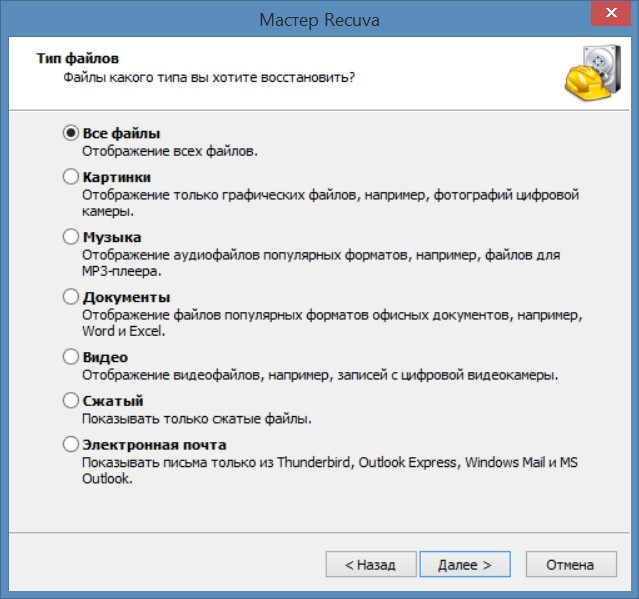
Нажмите кнопку Далее и в следующем окне оставьте пункт Все файлы и нажмите кнопку Далее.
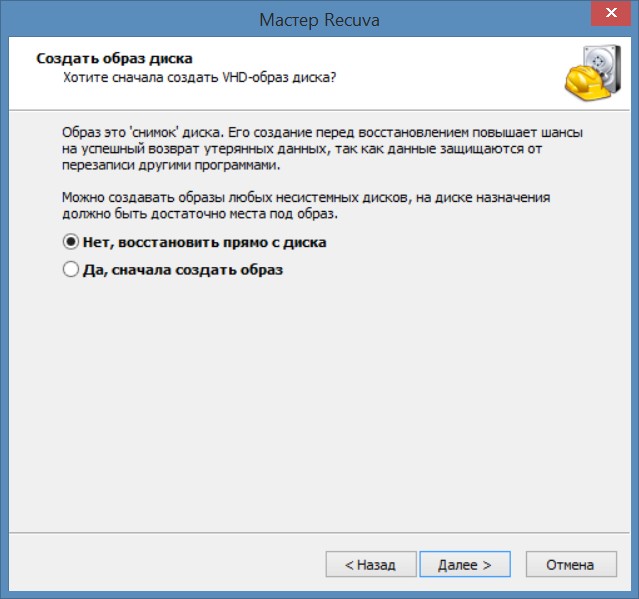
В следующем окне оставьте пункт Нет, восстановить прямо с диска и нажмите кнопку Далее.
В следующем окне нужно выбрать пункт В указанном месте.
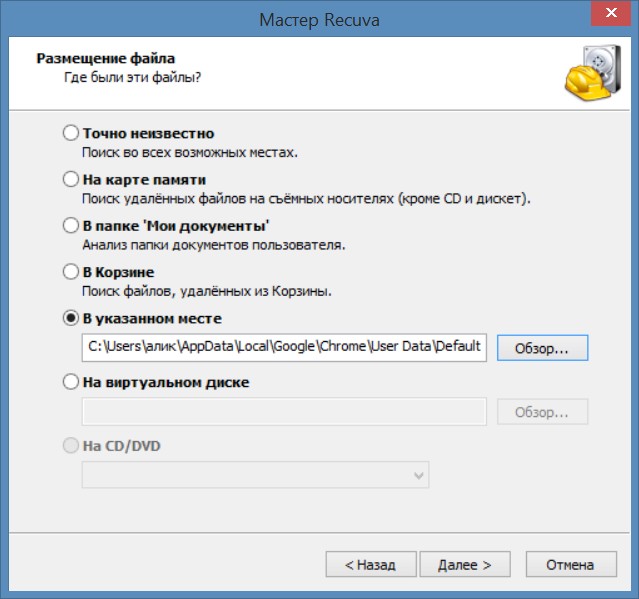
Чтобы восстановить гугл хром нажмите на кнопку Обзор и выберете папку Default пройдя по пути C:\Пользователи\имя пользователя (кроме Default и Общие)\AppData\Local\Google\Chrome\User Data\Default и нажмите кнопку Далее.
В следующем окне необходимо поставить галочку у пункта Включить углублённый анализ и нажмите кнопку Начать. Начнётся сканирование диска и поиск всех файлов когда-то удалённых из этой папки Default. Сканирование будет длится около часа и в результате отобразится список.
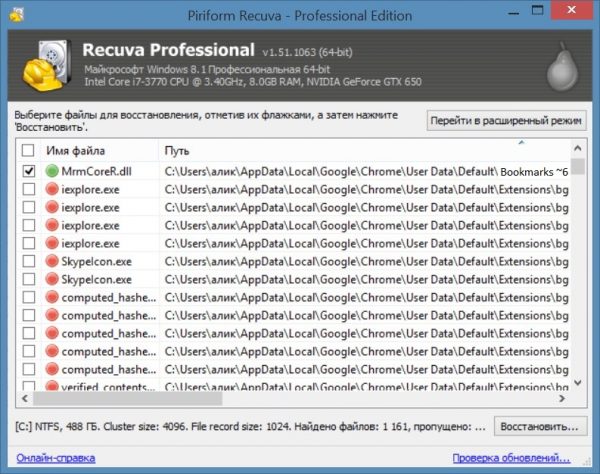
В этом списке если нужно будет восстановить закладки Google Chrome надо будет найти пункт в колонке Путь C:\User\имя вашего компьютера\Local\Google\Chrome\User Data\Default\Bookmarks.TMP и поставить напротив него галочку. Если надо будет восстановить историю в гугл хром то нужно будет выбрать файл History. Затем нужно нажать кнопку Восстановить и в открывшемся окне выбрать какую-нибудь папку желательно чтобы она находилась на другом диске. Файл восстановится и будет находится в указанной вами папке. У этого файла нужно будет в названии удалить расширение .TMP чтобы осталось одно слово Bookmarks без точки. Затем чтобы восстановить закладки гугл хром нужно будет скопировать этот файл и вставить его с заменой в папку Default пройдя по пути C:\Пользователи\имя пользователя (кроме Default и Общие)\AppData\Local\Google\Chrome\User Data\Default. После этого запустив браузер вы увидите, что удалось восстановить вкладки Google Chrome.
Восстановление с помощью Синхронизации
Чтобы можно было восстановить гугл хром автоматически нужно заранее синхронизировать Google Chrome с сервером и тогда все ваши закладки и настройки браузера сохранятся на облачном сервере. Чтобы синхронизировать гугл хром нужно в браузере войти в настройки нажав на три точки расположенные в правом верхнем углу браузера и в открывшемся контекстном меню выбрать пункт Настройки.
В настройках нужно нажать на кнопку Войти в Chrome и откроется окно входа в аккаунт. В это окно нужно будет ввести ваш зарегистрированный электронный адрес гугла и пароль от него.
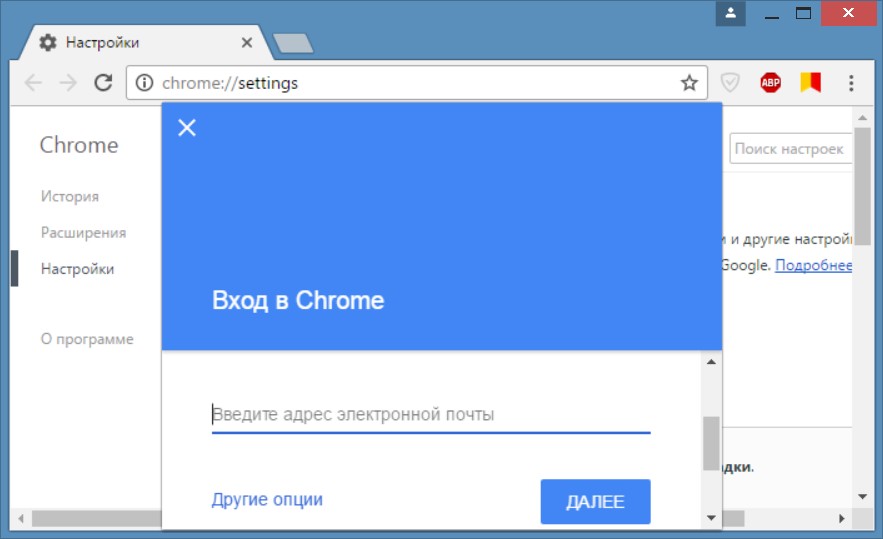
Затем нужно будет выбрать что вам нужно будет сохранить на облачном сервере, а нажав кнопку ОК начнётся сохранение ваших данных на сервер. После переустановки системы или при открытии браузера на другом компьютере можно будет восстановить историю браузера гугл хром и другие параметры если снова войти в аккаунт гугла.
Восстановление По умолчанию
Если сделанные вами настройки в Google Chrome вам не понравились то браузер можно вернуть к первоначальным настройкам, а для этого нужно установить гугл хром по умолчанию.
Чтобы сделать сброс настроек Google Chrome нужно открыть настройки Google Chrome и в самом низу нажать Показать дополнительные настройки.
Затем нужно опять прокрутить настройки в самый низ и найти там кнопку Сброс настроек. Нажав на неё вы сможете как сбросить настройки Google Chrome, а после перезапуска браузера можно будет заново его настраивать.